러닝허브

자주하는 질문

동영상이 재생되지 않습니다.(PC)

강의 동영상 재생이 안될시 다음의 조치를 순차적으로 진행 부탁드립니다.

본 사이트에서 원활한 브라우저 환경은 Edge(엣지), 크롬 브라우저 이며, Mac에서 Safari 브라우저는 원활하지 않을 수 있습니다.

이에 브라우저별 동영상 설정 방법을 아래와 같이 안내 드리오니, 아래 내용 참고하셔서 자가 조치하여 보시기 바랍니다.

[엣지]

1.엣지 설정에서 쿠키 및 사이트 권한 선택 - 목록에서 미디어 자동 실행 선택 - 전체 허용을 하려면 사이트에서 오디오 및 비디오의 자동재생 여부 제어 허용으로 설정 - 일부 사이트만 설정할 경우 허용할 사이트 추가 [*.]learning-hub.co.kr 등록


2.브라우저 창(주소창) 상단 맨 오른쪽 ... 클릭 -> [설정]메뉴 클릭 (톱니바퀴 모양) -> 쿠키 및 사이트 권한 클릭 -> 오른쪽 화면에서 '쿠키 및 사이트 데이터 관리 및 삭제' 클릭 -> 모든 쿠키 및 사이트 데이터 보기 클릭 -> [모두 제거] 버튼 클릭 -> 브라우저 창 종료 후,  반드시 PC  재부팅


[크롬]

1.Chrome 설정에서 [개인정보 및 보안] 또는 [보안 및 개인정보 보호] 선택 - 사이트 설정 선택 - 콘텐츠 항목에서 소리 선택 (소리 항목이 보이지 않을 시 추가 콘텐츠 설정 클릭) - 사이트에서 소리를 재생할 수 있음 선택 확인(기본적으로 이것이 선택되어 있음) - 아래 소리 재생이 허용됨 항목에서 [추가] 클릭 -[*.]learning-hub.co.kr 등록


2. 브라우저 창 상단 맨 오른쪽 (제일 끝) 위아래 점3개 모양 클릭 -> [설정] 메뉴 -> [개인정보 및 보안] 클릭 -> 오른쪽에 '인터넷 사용 기록 삭제' 클릭 -> [기본]탭 부분에 해당하는 모든 항목들 V(체크) 후 하단 [인터넷 사용기록 삭제] 버튼 클릭 -> 완료 후 PC 재부팅


[동영상이 재생되지 않을 경우]

Windows OS UPDATE 최신 버전 확인,하시고 위의 방법대로 각 브라우저별 쿠키 및 파일삭제(임시 기록 삭제 등) 하시고 반드시 PC 재부팅 하시기 바랍니다.  (쿠키 및 파일 삭제 의 방법이 위 방법이 아닌 제대로 되지 않은 경우, 동영상 재생 안되는 등의 문제가 지속되므로, 반드시 해결이 되지 않는 경우, 위의 방법 다시 한번 숙지하셔서, 각 브라우저별 쿠키삭제, 파일삭제 진행 하시고 반드시 PC재부팅 반복하여 조치 바랍니다.)


1. Windwos OS UPDATE 최신 버전 확인

설정→ 업데이트 및 보안→ 업데이트 확인
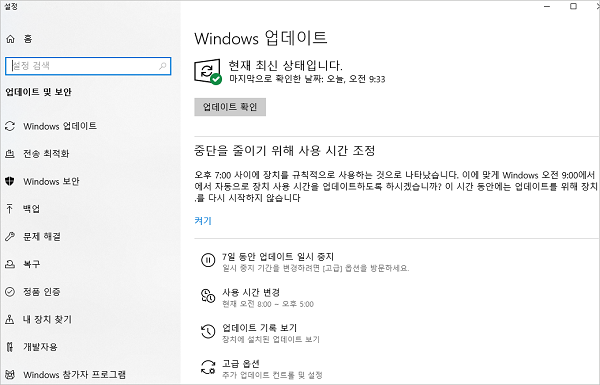
 

2. 브라우저 검색 기록 및 쿠키 삭제

* 크롬, 웨일, 엣지: 설정→ 개인 정보 및 보안→ 인터넷 사용 기록 삭제


모바일(아이폰, IOS기반 기기) 에서 수강 시, 재생이 되지 않습니다.

아이폰 등의 IOS 기반의 기기에서 모바일 수강 시,

Safari브라우저 자체의 보안 문제로 인하여, 모바일에서 강좌 재생이 되지 않는 경우가 있습니다.

이 경우 아래 2가지를 체크하여 주시기 바랍니다.

1) Safari 브라우저 내 설정에서 팝업 '허용' 처리

2) Safari 외에 다른 브라우저(네이버 등)로 모바일웹에서 재생

감사합니다.

동영상 플레이어 실행 시, 계속 설치하라고만 뜹니다.

일부 과정의 동영상 강의는 Starplayer로 재생됩니다.

Starplayer가 정상적으로 설치되지 않은 경우, 해당 메세지가 나타날 수 있습니다.

하단 링크의 Starplayer의 FAQ 가이드를 참고하시어, 현상 별로 자가 조치하여 보시기 바랍니다.


https://www.axissoft.co.kr/cs_faq.php?s_keyfield=&s_keyword=&cate=&page=2


감사합니다.

본인인증을 완료했음에도 본인인증 화면이 계속 뜹니다.

본인인증을 완료 하였음에도, 지속적으로 뜨는 경우에는 아래와 같이 브라우저별 자가 조치를 하여 주시기 바랍니다.

1) Edge 브라우저 : 브라우저 창(주소창) 상단 맨 오른쪽 ... 클릭 -> [설정]메뉴 클릭 (톱니바퀴 모양) -> 쿠키 및 사이트 권한 클릭 -> 오른쪽 화면에서 '쿠키 및 사이트 데이터 관리 및 삭제' 클릭 -> 모든 쿠키 및 사이트 데이터 보기 클릭 -> [모두 제거] 버튼 클릭 -> 브라우저 창 종료 후,  재시작


2) 크롬 브라우저 : 브라우저 창 상단 맨 오른쪽 (제일 끝) 위아래 점3개 모양 클릭 -> [설정] 메뉴 -> [개인정보 및 보안] 클릭 -> 오른쪽에 '인터넷 사용 기록 삭제' 클릭 -> [기본]탭 부분에 해당하는 모든 항목들 V(체크) 후 하단 [인터넷 사용기록 삭제] 버튼 클릭 -> 완료 후 PC재부팅 권장 (크롬 브라우저의 경우, 쿠키 삭제 후 설정이 반영되는데 시간이 소요되어, 가급적 PC 재부팅을 권장 합니다.)


3) 팝업차단 해제 
엣지 : 설정-쿠키 및 사이트 권한-팝업 및 리디렉션-차단 해제
크롬 : 설정-사이트 설정-팝업 및 리디렉션-사이트에서 팝업을 전송하고 리디렉션을 사용할 수 있음 체크
웨일브라우저: 설정-기본-클린웹-팝업 및 리디렉션-허용 체크


감사합니다.

학습화면에서 다음으로 진행 되지 않습니다.

아래 내용을 확인하여, 각 브라우저 별 설정을 확인하여 주시기 바랍니다.

1) Edge 브라우저 : 브라우저 창(주소창) 상단 맨 오른쪽 ... 클릭 -> [설정]메뉴 클릭 (톱니바퀴 모양) -> 쿠키 및 사이트 권한 클릭 -> 오른쪽 화면에서 '쿠키 및 사이트 데이터 관리 및 삭제' 클릭 -> 모든 쿠키 및 사이트 데이터 보기 클릭 -> [모두 제거] 버튼 클릭 -> 브라우저 창 종료 후,  재시작


2) 크롬 브라우저 : 브라우저 창 상단 맨 오른쪽 (제일 끝) 위아래 점3개 모양 클릭 -> [설정] 메뉴 -> [개인정보 및 보안] 클릭 -> 오른쪽에 '인터넷 사용 기록 삭제' 클릭 -> [기본]탭 부분에 해당하는 모든 항목들 V(체크) 후 하단 [인터넷 사용기록 삭제] 버튼 클릭 -> 완료 후 PC재부팅 권장 (크롬 브라우저의 경우, 쿠키 삭제 후 설정이 반영되는데 시간이 소요되어, 가급적 PC 재부팅을 권장 합니다.)


3) 추가로 학습화면 사이즈 및 모니터 화면 사이즈 차이로 인하여, 학습화면 하단이 짤려 보이는 경우가 있습니다. 이 경우 학습화면창이 활성화된 상태에서 키보드키 [F11] 키를 눌러, 창을 확대하여 주시기 바랍니다.